
企业QQ

官方微信

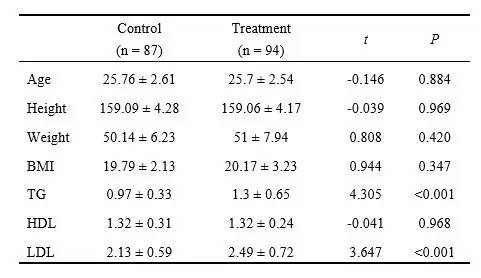
在写论文的时候,难免碰到表格的编辑,平常我们看到论文中的表格基本是这样的三线表:
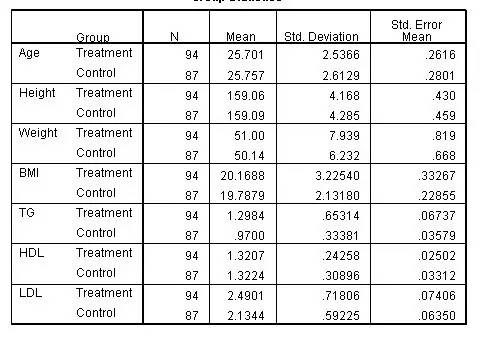
但是我们通过SPSS软件统计分析出的结果却是这样的:
如果将这些数据一一录入,太浪费时间,影响写作效率,那如何快速的将表格绘制成符合论文发表要求的三线表呢?本文就从一组SPSS数据库出发,实例操作如何实现符合论文发表要求的三线表。
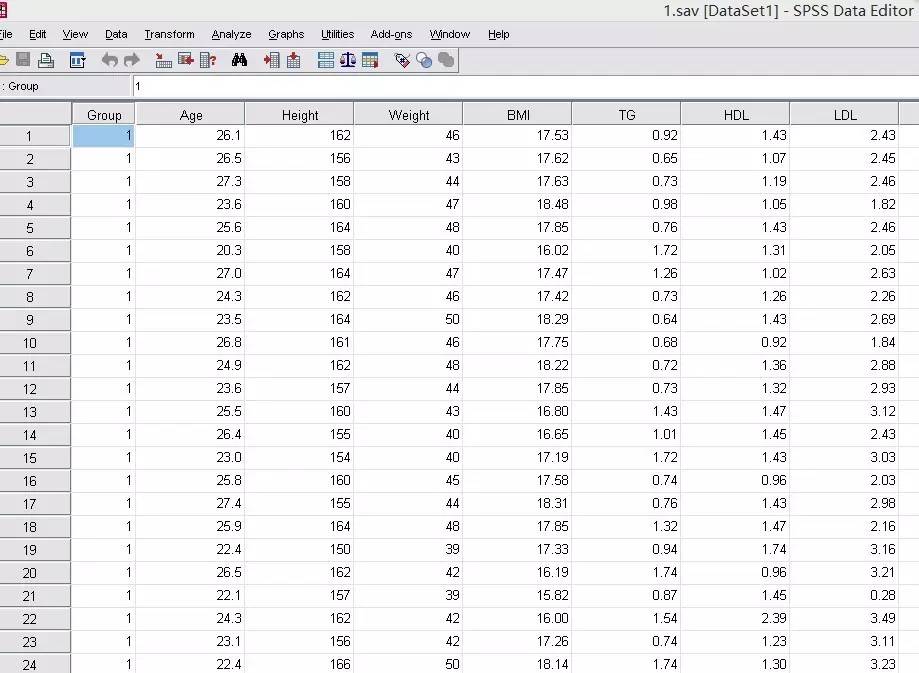
首先,这是一个SPSS数据库:
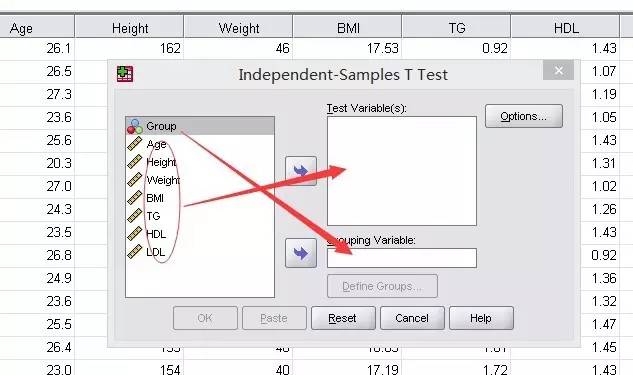
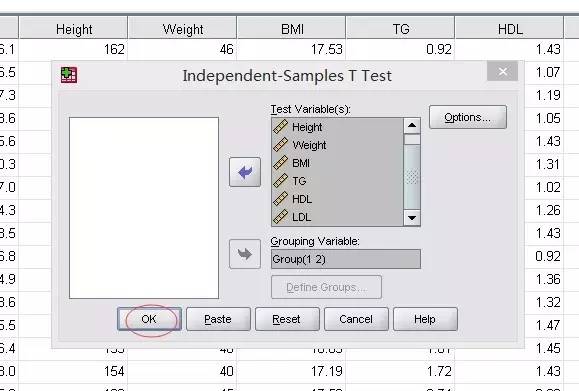
Analyze→CompareMeans→Independent-SamplesTTest:看到下图界面,将变量放到对应的对话框中:
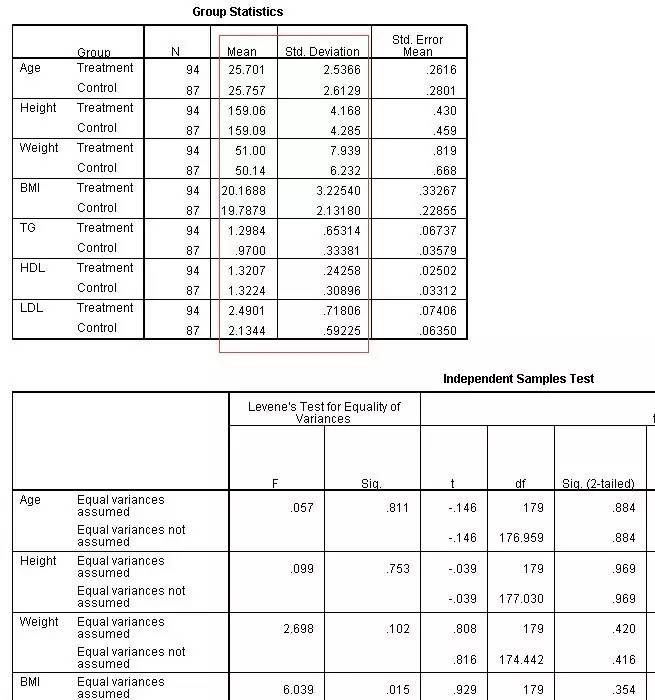
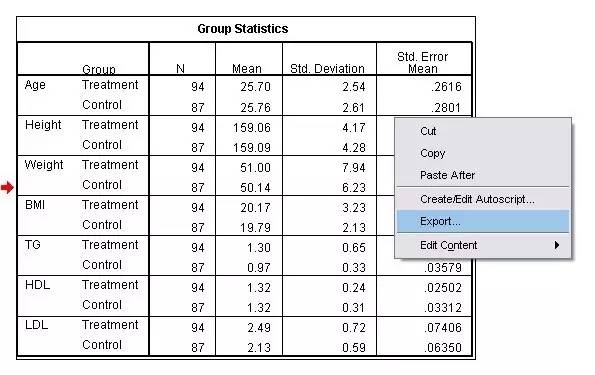
这时候,我们会看到结果Output界面:一个GroupStatistics表和IndependentSamplesTest表,GroupStatistics表中主要是两组数据的描述性信息,各组的例数、均数、标准差和标准误,IndependentSamplesTest表中是两独立样本的t检验,首先是一个方差齐性检验,后面的是t检验的统计量t值和P值(Sig(2-tailed))。
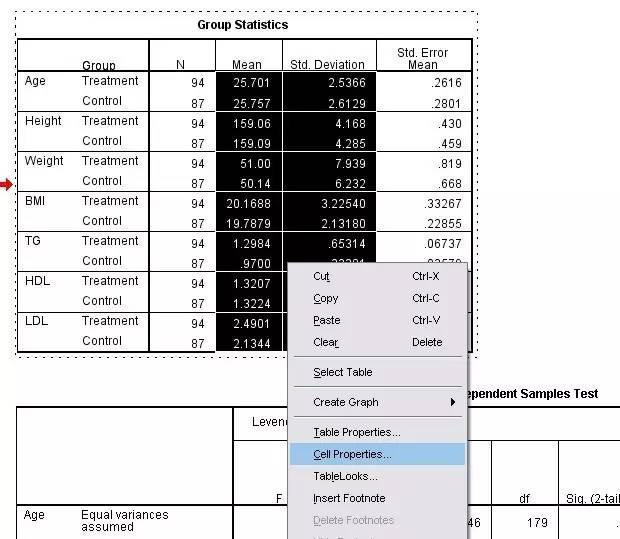
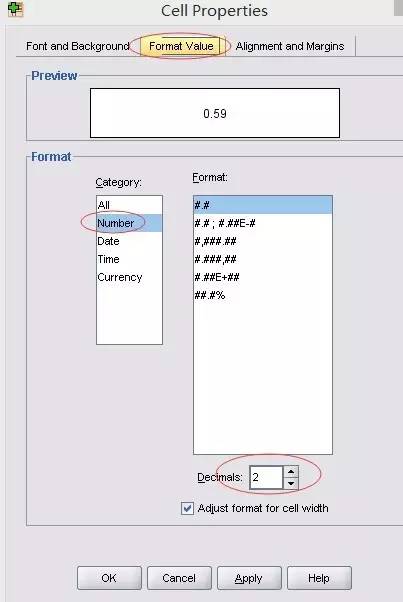
在GroupStatistics表格中双击,然后选中Mean和SD(Std.Deviation)数字,右键选择CellProperties,调整小数点位数:
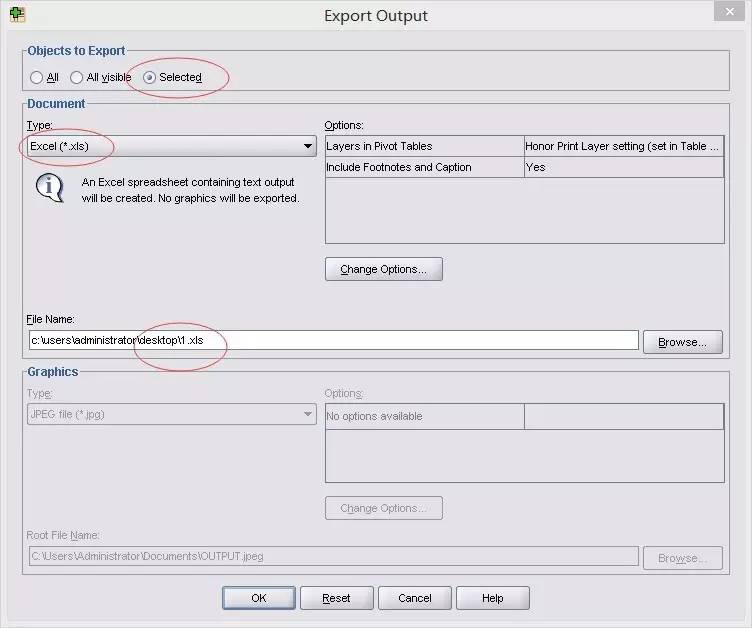
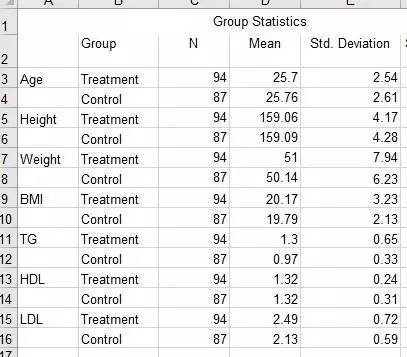
然后在GroupStatistics表格中右键选择Export,将Output中的表格导出到Excel文件中去:
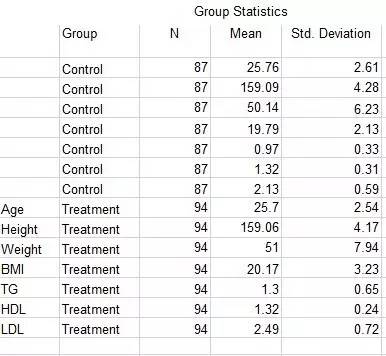
接下来打开Excel文件,然后按Group进行排序。
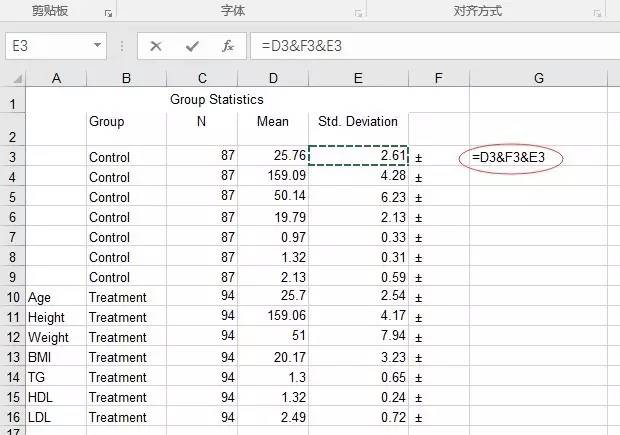
此时,我们要批量得到Mean±SD,首先在一列中输入「±」,如图然后在新的一列输入「=D3&F3&E3」,按Enter键,然后下拉,就可以了。
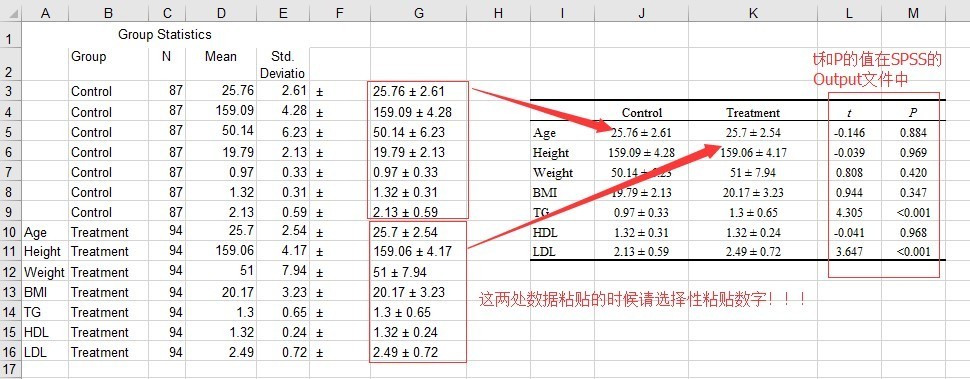
可以先在Excel中将表格的框架做好,将相应的数据填进去,这里需要注意的是,由于Mean±SD是采用公式得到的,在复制粘贴数据的时候,一定要选择「选择性粘贴」然后选「数值」!
最后再复制到Word中去修饰一下,就得到三线表了。
这里仅以Mean±SD数字形式为例,介绍了在制作表格中的一些小技巧,像P50(P25,P75)、OR(95%CI)、HR(95%CI)这类数据均可以用此种方法进行批量处理。
另外,在此处用到「&」连接符号来进行编辑,也可以用字符串连接函数:CONCATENATE()函数来进行连接。对应于「=D3&F3&E3」,用字符串连接函数可以表示为「=CONCATENATE(D3,F3,E3)」。